Handbók
Uppfærslur
Omarchy og pökkunum þínum er haldið uppfærðum í gegnum Update > Omarchy í Omarchy-valmyndinni (Super + Space).
Omarchy sjálft er sett upp sem venjulegir pacman-pakkar frá pakkageymslu Omarchy, svo uppfærsla setur upp nýjustu útgáfu Omarchy, keyrir allar biðjandi flutninga til að samstilla kerfið þitt við það nýjasta og uppfærir alla kerfispakka frá Omarchy Arch Mirror og AUR (ef þú hefur sett upp einhverja AUR-pakka).
Þegar nýjar útgáfur koma út birtist tákn með hringör hægra megin við klukkuna þína. Smelltu á það og uppfærsluferlið hefst.

Fjórar rásir
Omarchy er uppfært eftir fjórum rásum: stable, RC, edge og dev. Nýjar uppsetningar byrja á stable-rásinni, sem fylgir opinberum útgáfum, sem og stöðuga Omarchy Arch-speglinum sem er einum mánuði á eftir því nýjasta, svo við getum gripið nýjan ósamrýmanleika sem krefst stillingabreytinga áður en hann veldur fólki vandræðum.
En ef þú vilt hjálpa til við að koma auga á þessi hugsanlegu vandamál geturðu keyrt á edge-rásinni. Þá munu Omarchy-pakkarnir þínir fylgja nýjustu þróunarútgáfum og þú getur uppfært í nýjustu Arch-pakkana um leið og þeir verða fáanlegir. Þú ættir aðeins að gera þetta ef þú hefur reynslu af Linux og veist hvernig á að bjarga kerfi sem lendir í vandræðum.
Áður en hver ný stór útgáfa kemur út munum við gera lokaprófanir á RC-rásinni. Ef þú hefur áhuga á að hjálpa til við lokafráganginn skaltu kíkja við í #omarchy-release-candidates á Discord.
Að lokum er það dev-rásin, sem tengir Omarchy beint við git-afrit af frumkóðanum í ~/omarchy, ásamt edge-pökkunum. Þú ættir aðeins að nota þessa rás ef þú ert reyndur Linux-notandi, vinnur beint að Omarchy og ert tilbúinn að þola bilanir.
Þú getur skipt á milli rása með Update > Channel í Omarchy-valmyndinni (eða omarchy-channel-set í skelinni).
Að skipta um kjarna
Omarchy ræsir sinn eigin linux-omarchy kjarna, en þú getur haft aðra uppsetta við hliðina á honum, eins og venjulega Arch linux kjarnann eða tilraunaútgáfu sem þú ert að prófa. Þegar þeir eru fleiri en einn sýnir Update > Kernel í Omarchy-valmyndinni þá með hak við þann sem ræsist sjálfgefið. Veldu annan, sláðu inn lykilorðið þitt einu sinni, og hann mun ræsast eftir næstu endurræsingu. Hinir kjarnarnir verða áfram í ræsivalmyndinni, svo þú getur enn valið einn handvirkt ef nýja sjálfgefna valið veldur þér vandræðum. Í skelinni er það omarchy-kernel til að sjá núverandi sjálfgefna kjarnann, omarchy-kernel list fyrir það sem er uppsett og omarchy-kernel set <kernel> til að skipta.
Fastbúnaðaruppfærslur
Pakkar eru ekki það eina sem verður úrelt. Margar fartölvur og jaðartæki senda BIOS-, SSD- og tengikvíarfastbúnað í gegnum Linux Vendor Firmware Service, og Update > Firmware í Omarchy-valmyndinni sækir og setur upp það sem vélbúnaðurinn þinn á í bið. Það setur upp fwupd í fyrsta skipti sem þú keyrir það. Mikið af fastbúnaði er aðeins hægt að skrifa við endurræsingu, svo ekki verða hissa ef þú verður beðinn um eina slíka.
Viðvörun um beinar pacman/yay uppfærslur
Ef þú þekkir Arch nú þegar gætirðu freistast til að keyra bara pacman -Syu eða yay -Syu sjálfur, en ef þú gerir það missirðu af skyndimyndinni, flutningunum og stillingauppfærslunum sem Omarchy keyrir ásamt nýjum pökkum. Þess vegna mun Omarchy í raun stöðva beina kerfisuppfærslu og beina þér í omarchy update í staðinn. (Ef þú virkilega veist hvað þú ert að gera mun vörðurinn segja þér hvernig á að komast framhjá honum fyrir eina færslu.)
Að afturkalla slæmar uppfærslur
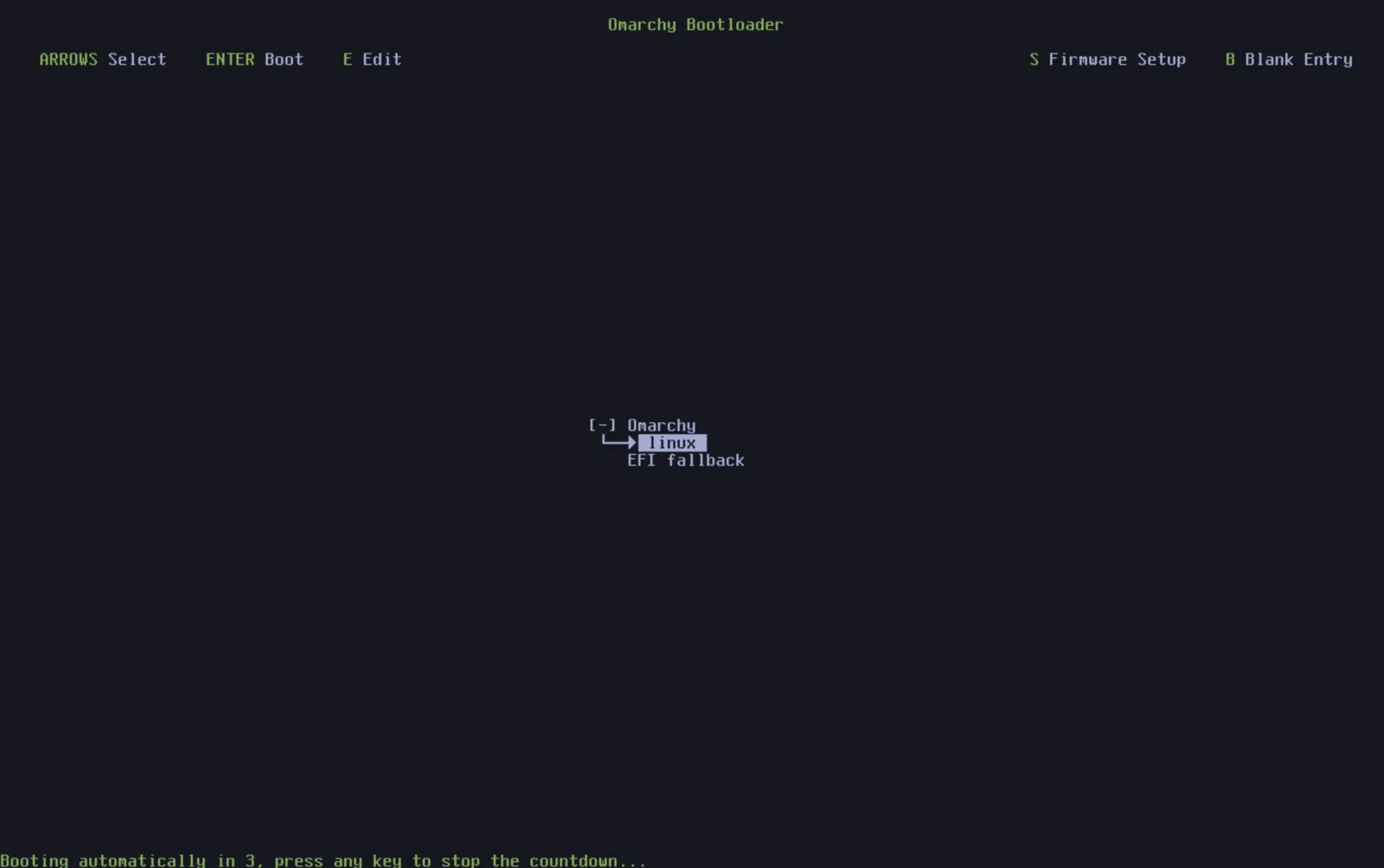
Ef þú lendir einhvern tímann í vandræðum eftir að hafa uppfært geturðu fært kerfið þitt aftur í skyndimyndina sem tekin var fyrir uppfærsluna. Endurræstu bara og veldu skyndimyndina í ræsivalmyndinni frá því áður en þú byrjaðir uppfærsluna.
Ef stillingarskrárnar þínar hafa einhvern veginn skemmst geturðu líka endursett Omarchy með omarchy reinstall í skelinni. Það mun endursetja alla sjálfgefna Omarchy-pakkana, setja þig á stable og lækka útgáfu allra pakka sem eru of nýir, og endurstilla allar stillingarskrárnar. Athugaðu að allar breytingar þínar á sjálfgefnum stillingum Omarchy verða yfirskrifaðar ef þú gerir þetta!