Handbók
Tilkynningar
Tilkynningar lenda í efra hægra horni skjásins sem er í fókus. Þú getur líka fljótt séð dagsetningu og tíma, stöðu rafhlöðu og núverandi veður með flýtilykla-tilkynningunum.
Tilkynningar
Tilkynningar frá sama forriti eða vefsíðu staflast í bunka, svo spjallmikil Slack-rás ýtir ekki bilun í smíðinni þinni út af skjánum. Haltu bendlinum yfir bunka til að breiða úr honum; ekkert nýtt rennur inn undir bendilinn þinn á meðan þú ert að lesa. Smelltu á spjald til að hoppa þangað sem það kom frá, hægrismelltu, miðjusmelltu eða ýttu á ✕ til að loka því.
Spjöld bjóða upp á það sem þau bera: Afrita kóða fyrir staðfestingarkóða (geymdir utan sögu klippiborðs og hreinsaðir eftir mínútu), auk allra hnappa sem forritið býður upp á. Tenglar í texta tilkynningar opnast þegar smellt er á þá.
Til að nota þau án músar skaltu ýta á Super + Ctrl + ,. Nýjasta tilkynningin er valin og hnappar hennar númeraðir: ýttu á tölu til að nota einn, Enter til að smella á tilkynninguna, ↑ og ↓ til að færa þig á milli tilkynninga, Delete til að loka einni og Esc til að skila lyklaborðinu aftur. Það sleppir líka takinu af sjálfu sér eftir nokkrar sekúndur án aðgerða.
Að þagga niður í tilkynningum heldur þeim aftur, nema eigin staðfestingum Omarchy, neyðarviðvörunum og staðfestingarkóðum, sem þú baðst um fyrir augnabliki síðan. Settu síðustu nokkrar aftur á skjáinn, hvort sem þeim var haldið aftur eða ekki, með Super + Shift + Alt + ,. Sagan er geymd í einn dag.
Tilkynningar með flýtilyklum
Dagsetning og tími
Super + Ctrl + Alt + T

Veður
Super + Ctrl + Alt + W
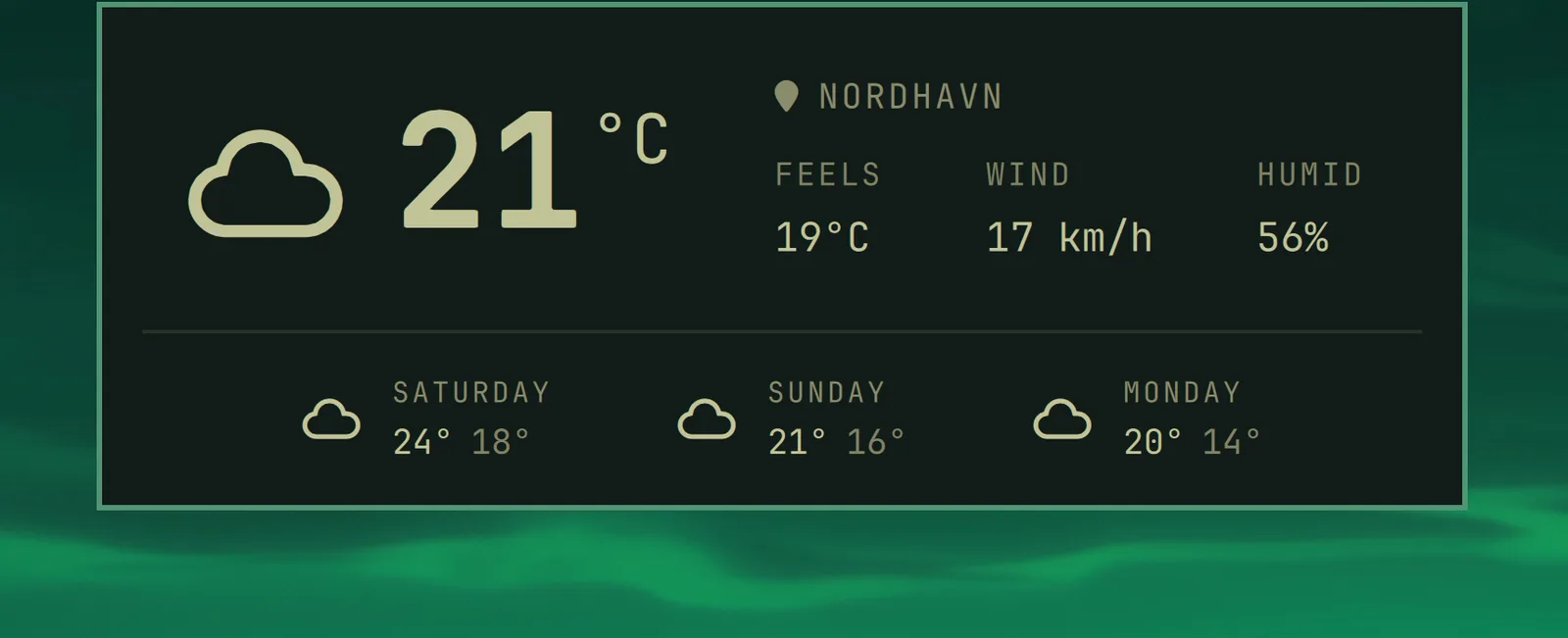
Staðsetningin er greind út frá IP-tölunni þinni, sem er yfirleitt nógu nálægt lagi, en ekki alltaf. Þú getur fest hana með omarchy weather location --set Malibu, eða verið nákvæmur með því að bæta við hnitum: omarchy weather location --set Malibu 34.0259,-118.7798. Keyrðu omarchy weather location eitt og sér til að sjá hvar kerfið heldur að þú sért, og --clear til að fara aftur í sjálfvirka greiningu.
Rafhlaða
Super + Ctrl + Alt + B
