Handbók
Stuðningur við Mac
Omarchy er með innbyggðan stuðning við Intel Macs. Það eru nokkrar þekktar takmarkanir í augnablikinu, en svo lengi sem þú veist af þeim og sættir þig við þær getur þú blásið nýju lífi í gömlu Mac-tölvurnar þínar með því að setja upp Omarchy.
Athugaðu að uppsetning á M-series Mac er ekki studd beint eins og er. Þú getur fengið frekari upplýsingar um stöðu þess í #omarchy-on-other í Discord okkar.
Í einföldu prófi náðum við 36% betri afköstum á 2019 MacBook Pro bara með því að setja upp Omarchy.
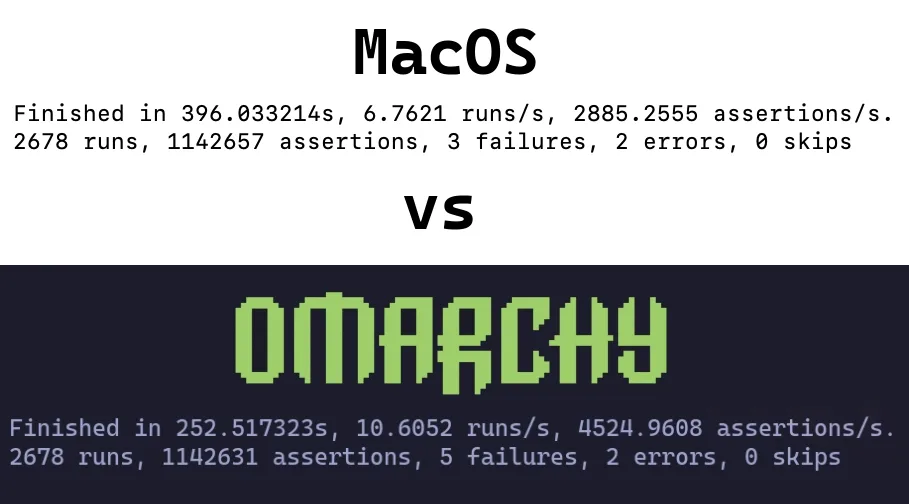
Að setja Omarchy upp á Mac
Omarchy styður aðeins að vera eina stýrikerfið sem er uppsett í augnablikinu. Við uppsetninguna verður drifið þurrkað út og ekki lengur verður hægt að ræsa MacOS.
Þú getur samt endurheimt það síðar í gegnum Internet Recovery ef þú vilt.
Í þessum hluta gerum við ráð fyrir að þú hafir þegar skoðað Komast af stað og sért með USB-drifið þitt tilbúið. Ef ekki skaltu gera það núna.
Slökkva á Secure Boot #
Nauðsynlegt er að slökkva á Secure Boot hjá Apple til að geta ræst af ræsanlega USB-drifið, sem og stýrikerfið. Til að slökkva á því skaltu gera eftirfarandi:
- Slökktu á Mac-tölvunni þinni
- Kveiktu á henni og ýttu strax á Command-R og haltu inni þar til þú sérð hleðsluskjáinn birtast
- Veldu notandann þinn og sláðu inn lykilorðið þitt ef beðið er um það
- Þegar þú ert kominn á endurheimtarskjáinn skaltu velja Utilities > Startup Security Utility í valmyndastikunni
- Sláðu inn lykilorðið þitt þegar beðið er um auðkenningu
- Veldu “No Security” úr valkostunum fyrir Secure Boot
- Veldu “Allow booting from external or removable media” úr valkostunum fyrir External Boot
Hefja uppsetninguna #
- Settu USB-drifið í
- Endurræstu Mac-tölvuna þína og ýttu strax á Option og haltu inni þar til þú sérð skjá með ræsibúnaði
- Veldu appelsínugula EFI Boot-búnaðinn
- Haltu áfram með uppsetninguna eins og venjulega
Uppsetningarforritið greinir Mac-vélbúnað og setur sjálfkrafa upp þær lagfæringar sem þarf: Broadcom Wi-Fi rekla og fastbúnað, SPI-lyklaborðsrekilinn á þeim MacBook-gerðum sem þurfa á honum að halda og NVMe-lagfæringu fyrir svefnham á sömu gerðum.
Þekktar takmarkanir
Meðlimir samfélagsins vinna stöðugt að lausnum á þessum áskorunum, svo ef þetta veldur þér vandræðum skaltu koma í #omarchy-on-other í Discord okkar og sjá hvort til séu einhverjar nýjustu aðferðir til að leysa þetta.
Tæki með T1-kubb #
Apple T1-kubburinn kom fram síðla árs 2016 og var eingöngu notaður í fyrstu kynslóð MacBook Pro-gerðanna með Touch Bar.
- MacBook Pro 13 tommu (2016, tvö Thunderbolt 3 tengi) – Gerð: A1706
- MacBook Pro 13 tommu (2016, fjögur Thunderbolt 3 tengi) – Gerð: A1708
- MacBook Pro 15 tommu (2016) – Gerð: A1707
Þekkt vandamál #
- Touch Bar virkar ekki
- Hljóð virkar ekki
Tæki með T2-kubb #
Apple T2 Security Chip kom fram árið 2017. Hætt var að nota T2-kubbinn með skiptunum yfir í Apple silicon (M-series kubba) sem hófust árið 2020.
- iMac Pro (2017) – Gerð: A1862
- MacBook Pro 13 tommu (2018, fjögur Thunderbolt 3 tengi) – Gerð: A1989
- MacBook Pro 15 tommu (2018) – Gerð: A1990
- MacBook Air (Retina, 13 tommu, 2018) – Gerð: A1932
- Mac mini (2018) – Gerð: A1998
- MacBook Pro 13 tommu (2019, tvö Thunderbolt 3 tengi) – Gerð: A2159
- MacBook Pro 13 tommu (2019, fjögur Thunderbolt 3 tengi) – Gerð: A2178
- MacBook Pro 15 tommu (2019) – Gerð: A1990
- iMac (Retina 5K, 27 tommu, 2020) – Gerð: A2115 (iMac20,1 og iMac20,2)
- MacBook Pro 13 tommu (2020, tvö Thunderbolt 3 tengi) – Gerð: A2265
- MacBook Pro 15 tommu (2020) – Gerð: A1990
Á þessum gerðum setur uppsetningarforritið sjálfkrafa upp lagfærða linux-t2 kjarnann, T2-hljóðstillinguna, Broadcom Wi-Fi/Bluetooth fastbúnað frá Apple og viftustýringu í gegnum t2fanrd. Touch Bar keyrir á innbyggðum stuðningi kjarnans í Boot Camp-stíl.
iMac Retina 5K (2017) #
27 tommu iMac frá 2017 er ekki með T2-kubb, svo uppsetningarforritið setur hann upp eins og aðrar Intel Macs.
- iMac (Retina 5K, 27 tommu, 2017) – Gerð: A1419
Þekkt vandamál #
- Skjárinn keyrir ekki á innbyggðri 5120×2880 upplausn sinni: skjárinn samanstendur af tveimur flísum og sjálfgefni rekillinn virkjar aðeins aðra þeirra
- Hljóð virkar ekki
- Birtustýringin hefur engin áhrif
- Svefn hengir vélina; aðeins það að slökkva og kveikja aftur kemur henni í gang á ný
Lagfæring frá samfélaginu fyrir þessa gerð lagar skjáinn, hljóðið og birtuna: omarchy-imac18-3.